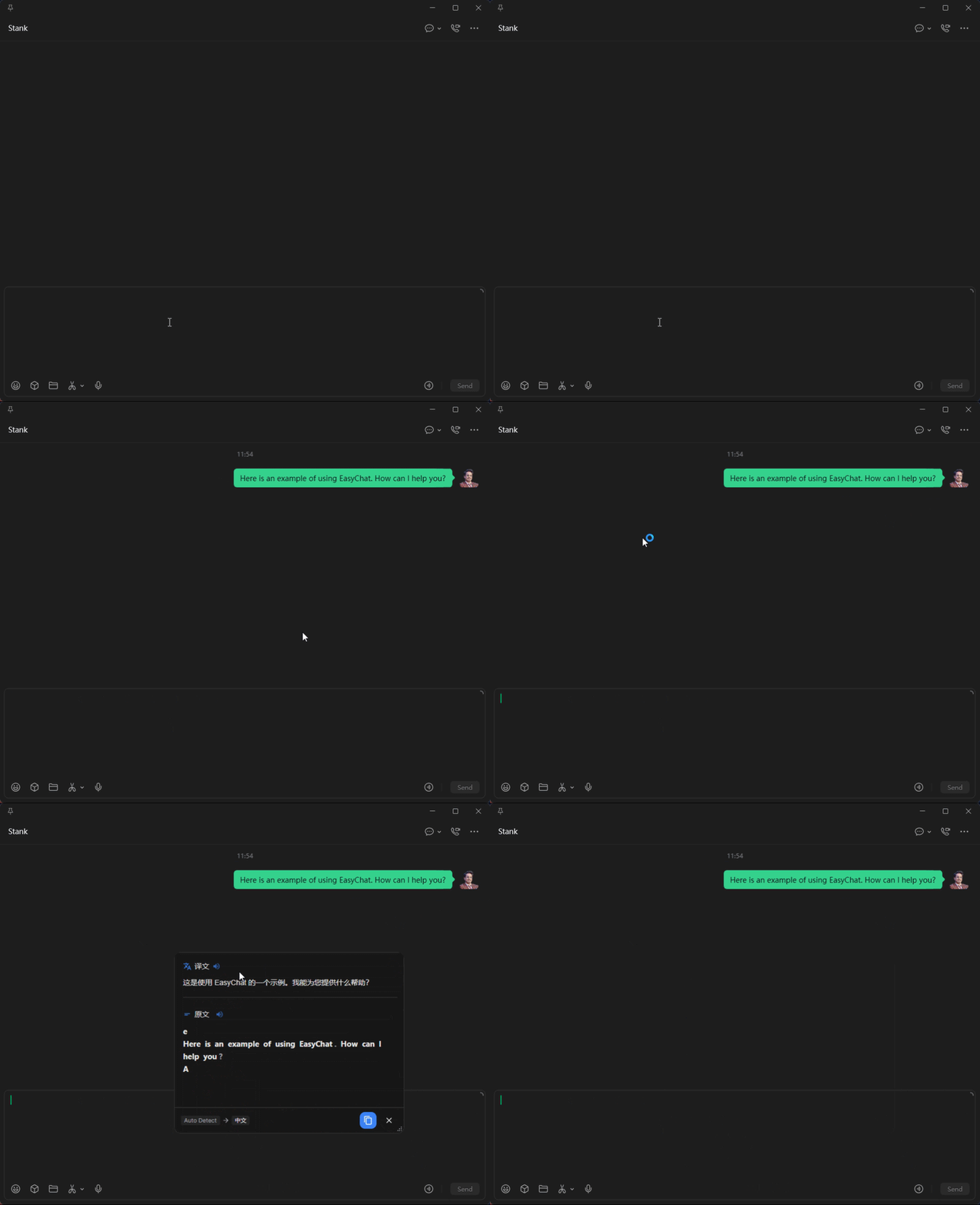
快速开始
四步快速上手开始使用 EasyChat
第一步:下载安装软件
参考 下载安装 下载并安装 EasyChat。
第二步:配置翻译源
软件支持接入 AI 大模型和机器翻译两种翻译源,您可以根据需求选择配置。
具体区别参考: 翻译源介绍
AI 大模型
- 打开 EasyChat,点击侧边栏的
设置按钮。 - 在设置页面中,选择
翻译选项卡。 - 在
大模型选项卡中,添加、配置您想要使用的大模型翻译源。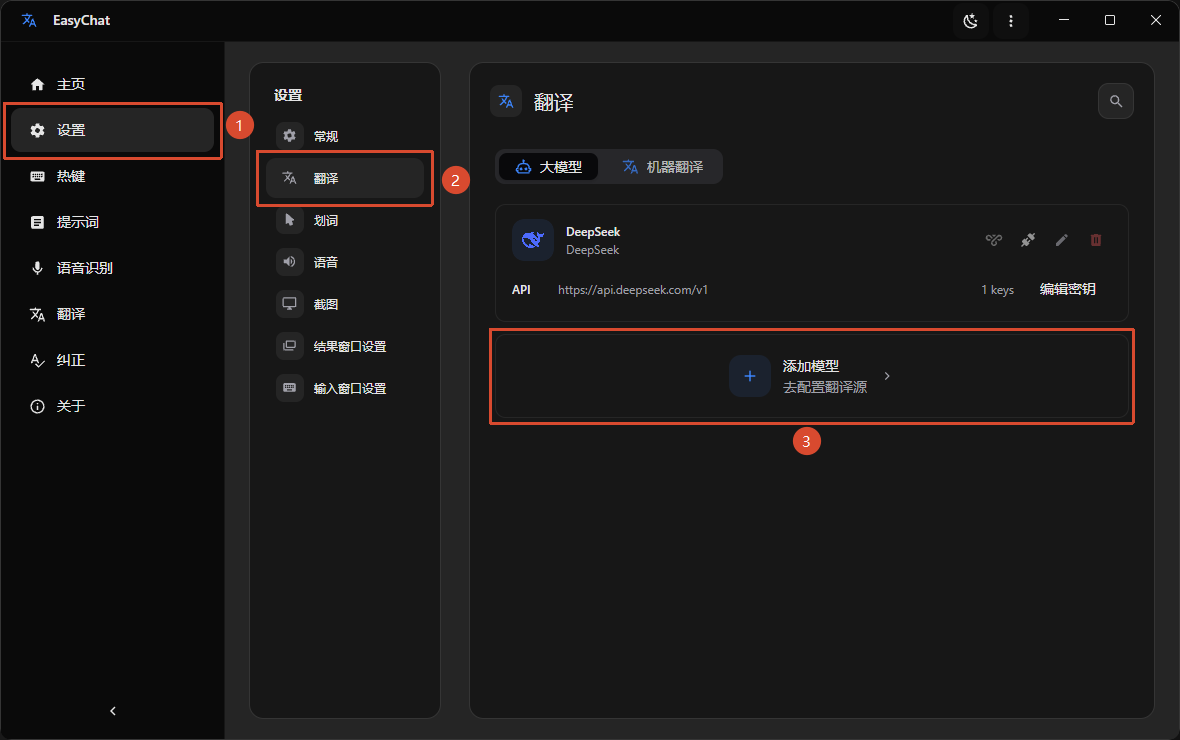
- 配置完成后,点击
保存按钮以保存设置。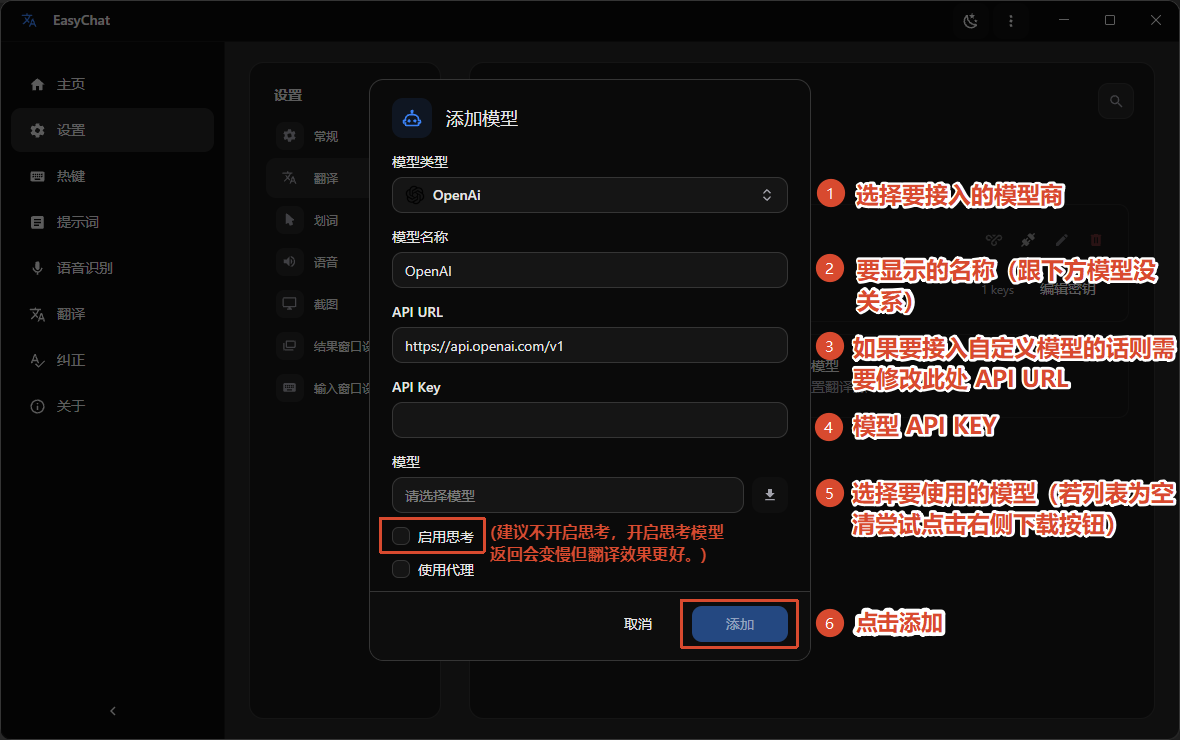
机器翻译
- 打开 EasyChat,点击侧边栏的
设置按钮。 - 在设置页面中,选择
翻译选项卡。 - 在
机器翻译选项卡中,配置您想要使用的机器翻译源 API Key。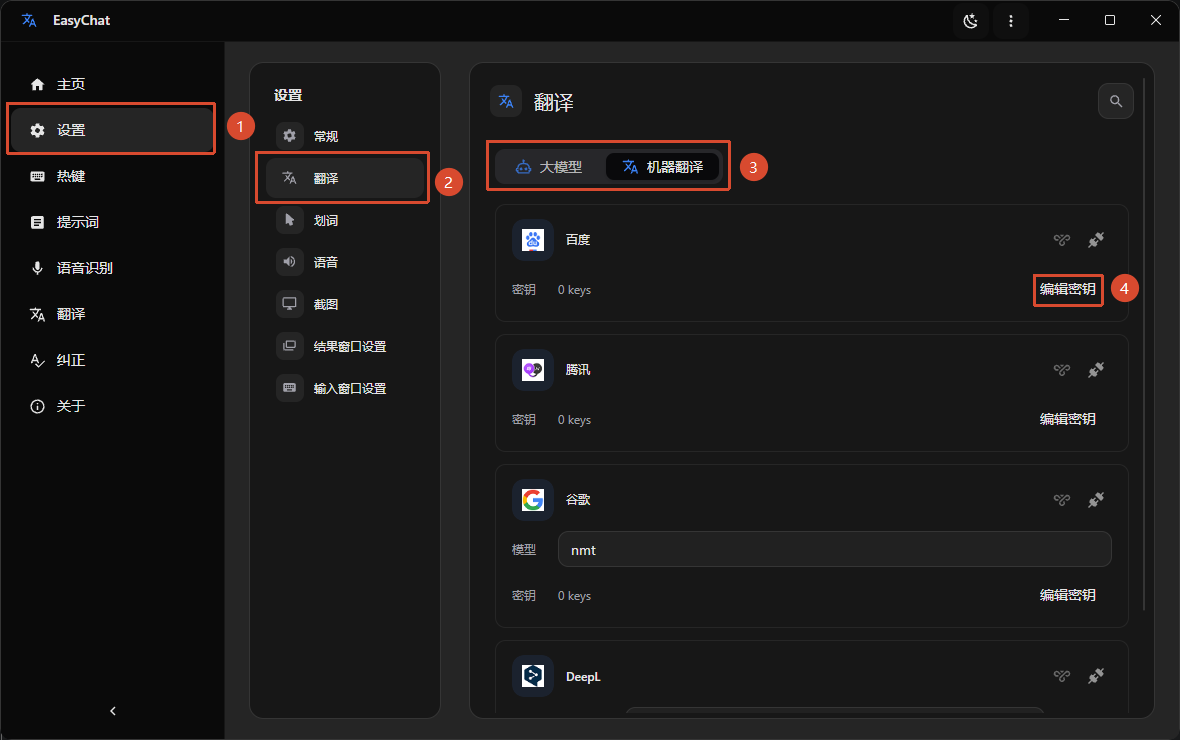
第三步:配置热键
- 打开 EasyChat,点击侧边栏的
设置按钮。 - 在设置页面中,选择
热键选项卡。 - 配置您想要使用的功能热键,这里以
截图翻译(Alt+1)、输入翻译(Alt+2) 为例。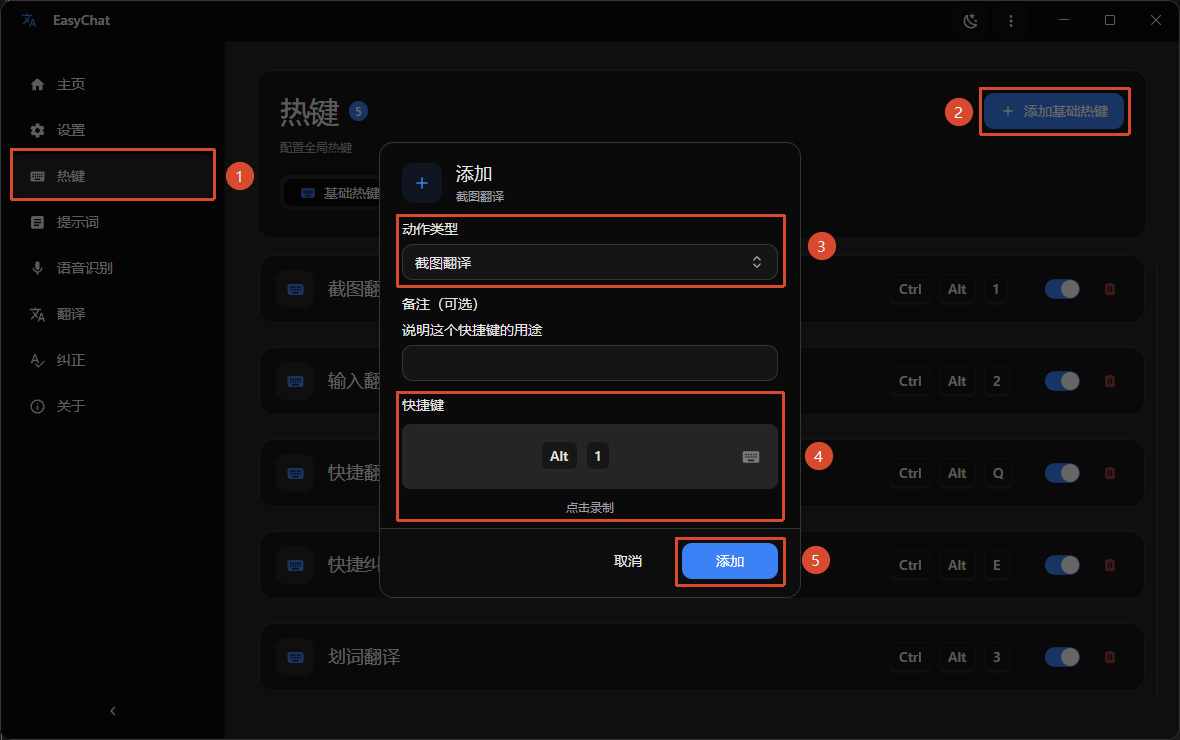
第四步:下载 OCR 模型
EasyChat 需要使用 OCR 模型来识别截图中的文字。
- 打开 EasyChat,点击侧边栏的
设置按钮。 - 在设置页面中,选择
截图选项卡。 - 选择所需要的 OCR 语言模型,点击
下载按钮进行下载即可。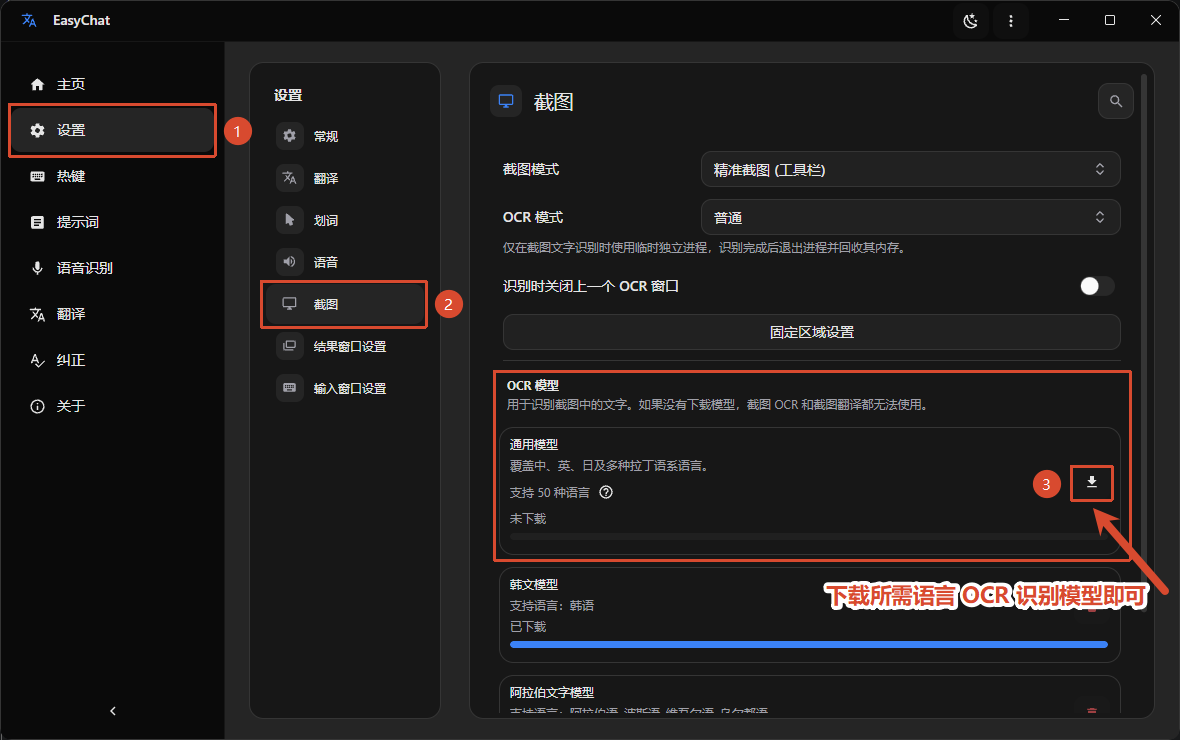
开始使用
现在您已经完成了 EasyChat 的基础配置,您可以开始使用 EasyChat 进行截图翻译以及输入翻译了。 使用流程:
- 截图翻译:按下
Alt+1,选择需要翻译的区域,EasyChat 将自动识别并翻译。 - 输入翻译:在需要翻译的地方(如: 微信、浏览器)按下
Alt+2,在弹出的输入框中输入需要翻译的文本,EasyChat 将自动识别并向目标投递翻译后的文本。