截图翻译
支持用户通过截图框选的方式自动识别并翻译截图中的文字,支持多种语言的翻译。
截图翻译功能支持用户通过截图框选的方式自动识别并翻译截图中的文字,支持多种语言的翻译。
使用方法
-
添加快捷键 在软件主界面左侧菜单点击
热键按钮,添加截图翻译的快捷键 -
下载 OCR 模型 在
设置->截图->OCR 模型中下载所需语言的OCR 模型,EasyChat 支持 80+ 种语言 OCR 模型,您可以根据需要选择合适的模型进行下载。 -
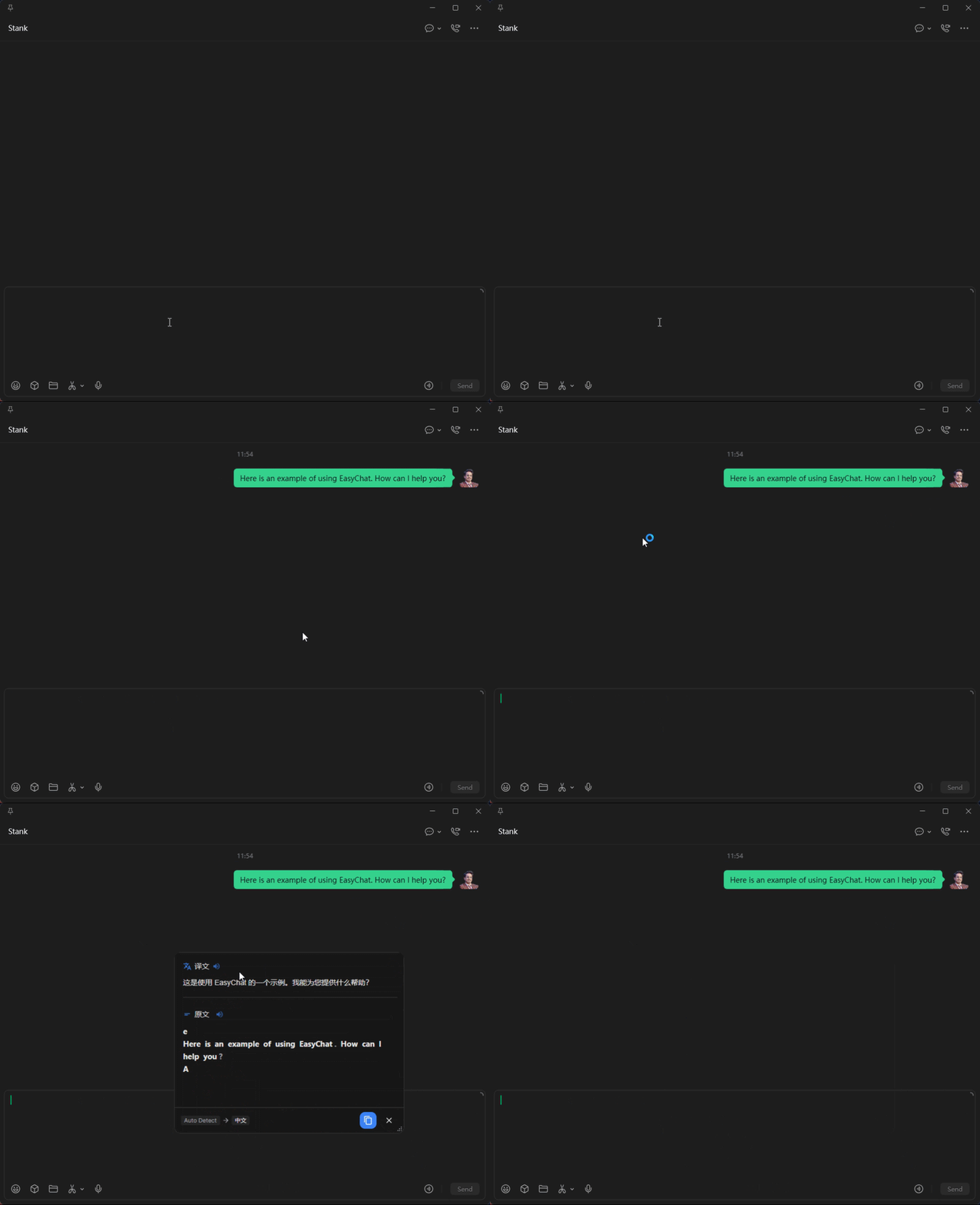
截图翻译 按下设置好的快捷键后,您可以框选需要翻译的区域,EasyChat 会自动识别并翻译截图中的文字,并将翻译结果显示在屏幕上。
注意事项
- 您需要先配置至少一个可用的翻译源(AI 大模型或机器翻译),才能使用截图翻译功能。
- 翻译结果支持
经典、词典两种显示模式,您可以在设置->结果窗口设置->结果窗口模式中进行选择。- 经典模式:在屏幕顶部显示翻译结果,适合快速查看翻译内容。
- 词典模式:在鼠标悬停的区域显示词典悬浮窗口, 适合查看词典详情、音标、词性、释义、例句、发音等信息。
使用场景
图片与不可复制文档阅读
遇到无法直接选中文本的 PDF 学术论文、扫描版资料、海外漫画或网页海报时,通过快捷键一键框选,即可轻松识别并翻译图片中的文字,告别手动对照打字的繁琐。
无汉化软件与“生肉”游戏
在使用全外文界面的专业软件,或游玩没有官方中文的“生肉”游戏时,直接截取界面 UI、技能说明或剧情对话框。配合屏幕顶部的“经典模式”,快速扫清操作和阅读障碍。
外文视频与直播内容提取
观看无字幕的海外公开课、YouTube 视频或 Twitch 直播时,遇到看不懂的课件 PPT 或画面文本,随时暂停并框选翻译,不错过任何关键信息。
外语沉浸式学习与精读
浏览外文网站或阅读原版电子书时,遇到生词只需轻轻一框。配合“词典模式”的悬浮窗口,不仅能快速获知释义,还能深度学习音标、词性、例句和发音,打造完美的桌面学习环境。